Configuración del smartphone para un aprendizaje efectivo

Optimiza tu dispositivo para crear un entorno de estudio digital productivo y libre de distracciones.

Configuración óptima para el estudio
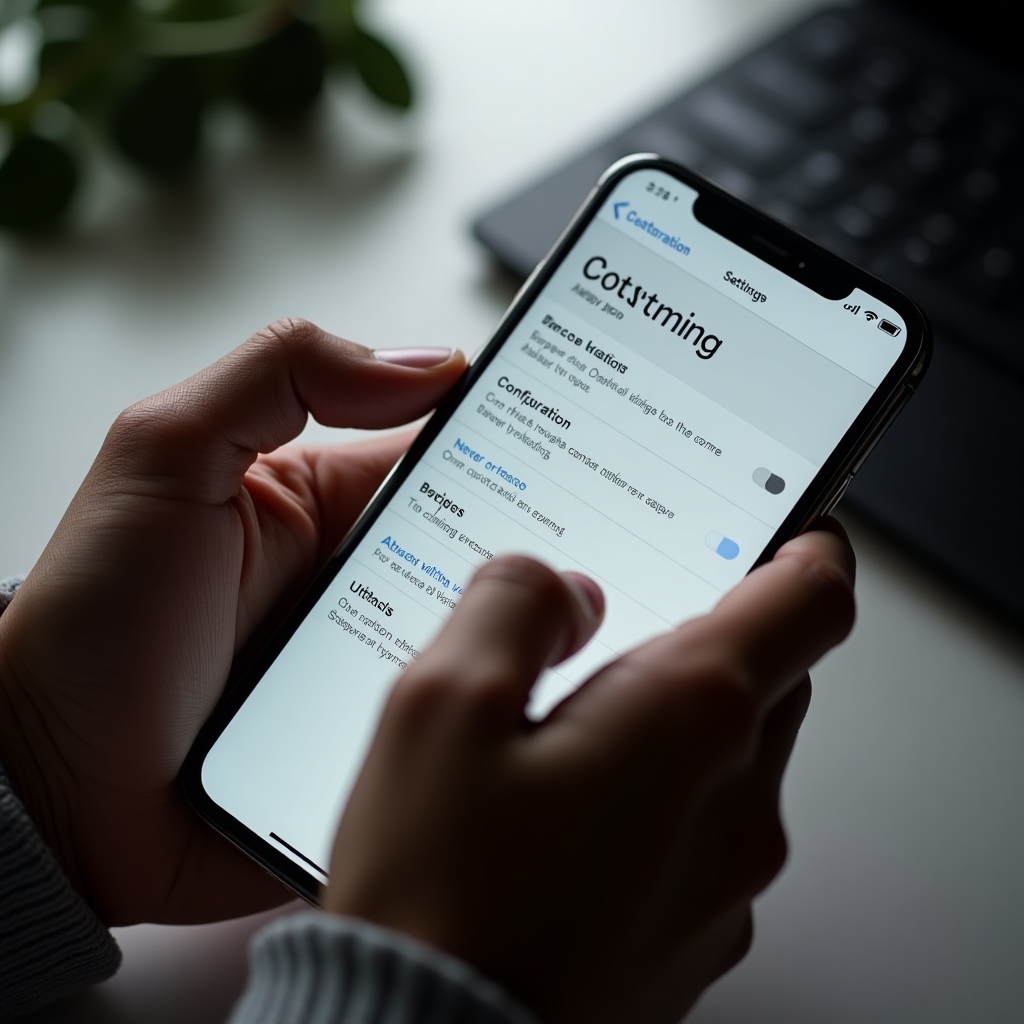
Optimización de configuración del smartphone
1

Configura el modo No molestar

Crea un perfil personalizado que bloquee notificaciones durante tus horarios de estudio. En iOS, ve a Ajustes > No molestar > Programar. En Android, busca Bienestar digital > Modo concentración. Permite excepciones solo para contactos prioritarios.

2

Organiza tus aplicaciones educativas

Crea una carpeta específica para apps de estudio y colócala en tu pantalla principal. Utiliza widgets para acceso rápido a herramientas como calendario académico, recordatorios de tareas y acceso directo a plataformas de aprendizaje.

3

Optimiza la visualización de pantalla

Activa el filtro de luz azul (Modo noche) para reducir la fatiga visual durante sesiones largas. Ajusta el brillo automático y aumenta el tamaño de texto para lecturas prolongadas. En iOS, usa Configuración > Pantalla. En Android, busca Pantalla > Modo lectura.

4

Configura herramientas de gestión del tiempo

Utiliza aplicaciones como Forest o Focus To-Do para implementar la técnica Pomodoro (25 minutos de estudio intenso seguidos de 5 minutos de descanso). Configura recordatorios automáticos para hacer pausas y evitar la fatiga mental.

5

Prepara recursos para acceso offline

Descarga materiales para estudio sin conexión: documentos PDF, videos educativos, podcasts y mapas mentales. Configura la sincronización automática de notas con servicios como Evernote o OneNote para acceder desde cualquier dispositivo.

Consejos de seguridad

  • Activa el bloqueo automático de pantalla después de periodos cortos de inactividad.
  • Utiliza VPN cuando te conectes a redes WiFi públicas para estudiar.
  • Verifica los permisos de las aplicaciones educativas, limitándolos a lo estrictamente necesario.

Herramientas educativas esenciales
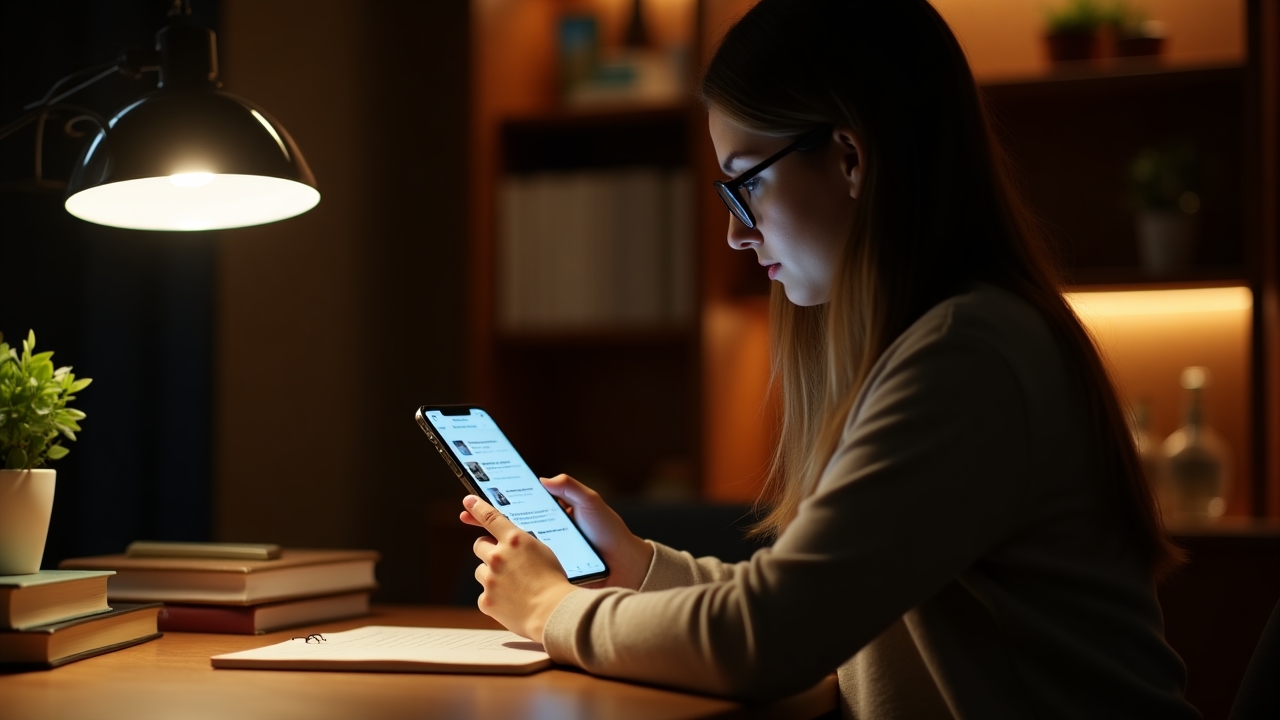
Aplicaciones para aprendizaje móvil

Aplicaciones recomendadas para diferentes áreas

Lectura y notas
  • Google Drive / OneDrive (almacenamiento)
  • Notion (organización de notas)
  • Moon+ Reader (lector PDF avanzado)
  • Microsoft Lens (escáner con OCR)
Idiomas
  • Duolingo (aprendizaje gamificado)
  • Tandem (intercambio lingüístico)
  • WordReference (diccionario offline)
  • Beelinguapp (lectura bilingüe)
Ciencias y matemáticas
  • GeoGebra (matemáticas visuales)
  • Wolfram Alpha (resolución problemas)
  • Periodic Table (química)
  • Sky Map (astronomía)
Memoria y concentración
  • Anki (repaso espaciado)
  • Forest (bloqueo de distracciones)
  • Mindly (mapas mentales)
  • Tide (sonidos para concentración)

Optimización del aprendizaje móvil

Para maximizar la efectividad de las aplicaciones educativas:

  • Establece objetivos diarios pequeños y medibles dentro de cada aplicación
  • Utiliza la función de recordatorios integrada en las apps para mantener constancia
  • Conecta aplicaciones complementarias (ej: Anki con diccionarios)
  • Exporta periódicamente tus datos para evitar pérdida de progreso
  • Utiliza auriculares con cancelación de ruido para mejorar la concentración
Organización del trabajo móvil

Transforma tu smartphone en una potente herramienta profesional para maximizar tu productividad desde cualquier lugar.

Configuración de perfiles laborales

Aplicaciones de productividad en smartphone
1

Configura un perfil de trabajo separado

En Android, activa "Perfil de trabajo" desde Configuración > Cuentas > Añadir cuenta de trabajo. En iOS, utiliza soluciones MDM como Microsoft Intune. Esto separa aplicaciones y datos personales de los profesionales, facilitando la desconexión laboral y protegiendo información confidencial.

2

Implementa autenticación de dos factores

Instala aplicaciones como Microsoft Authenticator o Google Authenticator. Configura 2FA para todas tus cuentas profesionales: correo, servicios cloud, plataformas de gestión de proyectos y redes corporativas. Esto impide accesos no autorizados incluso si tus credenciales son comprometidas.

3

Organiza tus notificaciones por prioridad

Clasifica aplicaciones en tres niveles: críticas (siempre activas), importantes (activas en horario laboral) y secundarias (revisión programada). Utiliza "Canales de notificación" en Android o "Resúmenes programados" en iOS para agrupar alertas no urgentes.

4

Configura respuestas rápidas personalizadas

Crea plantillas para respuestas frecuentes en aplicaciones de mensajería como WhatsApp Business, Gmail o Microsoft Teams. Personaliza respuestas automáticas para reuniones o periodos de concentración profunda, indicando cuándo estarás disponible nuevamente.

5

Establece sincronización inteligente

Configura sincronización selectiva con servicios cloud (OneDrive, Google Drive) para acceder a documentos importantes sin conexión. Utiliza aplicaciones como Sync o FolderSync para automatizar la sincronización en segundo plano durante períodos de conexión WiFi.

Consejos de seguridad

  • Activa el cifrado completo del dispositivo desde los ajustes de seguridad.
  • Utiliza un gestor de contraseñas seguro como Bitwarden o 1Password.
  • Configura una VPN corporativa para conexiones desde redes públicas.
  • Establece políticas de borrado remoto en caso de pérdida del dispositivo.

Optimización de flujos de trabajo móviles

Seguridad en dispositivos móviles

Automatización y eficiencia en trabajo móvil

Gestión de tareas y proyectos

Implementa metodologías como Kanban o GTD (Getting Things Done) mediante aplicaciones como Trello, Todoist o Microsoft To-Do. Configura vistas específicas para diferentes contextos: prioridades diarias, proyectos en curso y tareas delegadas.

Tip: Sincroniza tus tareas con el calendario para bloquear tiempo específico para actividades importantes.

Gestión documental móvil

Organiza documentos con aplicaciones como Microsoft Office o Google Workspace. Utiliza Adobe Scan o Microsoft Lens para digitalizar documentos físicos con OCR, permitiendo búsquedas por contenido. Establece un sistema de nombrado coherente para facilitar localización.

Tip: Crea plantillas de documentos frecuentes para completar rápidamente desde el móvil.

Planificación y calendarios

Utiliza códigos de color en tu calendario para distinguir rápidamente entre tipos de actividades: reuniones, trabajo concentrado, administrativo. Habilita múltiples calendarios para separar actividades personales y profesionales sin perder la visión integrada.

Tip: Configura recordatorios de desplazamiento basados en ubicación para llegar a tiempo a compromisos.

Automatización de tareas repetitivas

Utiliza Shortcuts (iOS) o Tasker (Android) para automatizar secuencias complejas. Ejemplos prácticos: generación automática de informes periódicos, conversión de formatos de archivos, o preparación de entorno de trabajo con un solo toque.

Tip: Automatiza la actualización de hojas de tiempo o registros de actividad para mayor precisión.

Aplicaciones esenciales para trabajo móvil

Productividad
  • Microsoft Office / Google Workspace
  • Evernote / OneNote
  • Trello / Asana
  • Adobe Scan / Microsoft Lens
Comunicación
  • Microsoft Teams / Slack
  • Zoom / Google Meet
  • WhatsApp Business
  • CamScanner (firma digital)

Accesibilidad e inclusión digital

Adapta tu smartphone para necesidades específicas y maximiza la experiencia de uso para todos.

Configuración de accesibilidad personalizada

Funciones de accesibilidad en smartphones
1

Optimiza la visualización de pantalla

Ajusta el tamaño de texto y elementos de interfaz: en iOS, ve a Ajustes > Accesibilidad > Pantalla y tamaño del texto. En Android, busca Ajustes > Accesibilidad > Tamaño de visualización. Activa el modo de alto contraste para mejorar la legibilidad y considera usar temas oscuros para reducir la fatiga visual.

2

Configura opciones de entrada alternativas

Activa el dictado por voz como método principal de entrada de texto: mantén presionado el botón del micrófono en el teclado o configura el asistente de voz (Siri, Google Assistant) para control avanzado. Para dificultades motoras, activa opciones como "Acceso por Interruptor" en iOS o "Acceso por Conmutador" en Android.

3

Implementa lectores de pantalla

Configura VoiceOver (iOS) o TalkBack (Android) para navegación completa por voz. Personaliza la velocidad de lectura y el nivel de detalle en las descripciones. Practica los gestos básicos de navegación: deslizar para moverse entre elementos y doble toque para seleccionar.

4

Personaliza notificaciones multisensoriales

Configura alertas que combinen vibración, sonido y flash de cámara para notificaciones. Asigna patrones de vibración únicos para contactos o aplicaciones importantes. En iOS, ve a Ajustes > Accesibilidad > Audio/Visual. En Android, busca Ajustes > Accesibilidad > Avanzado.

5

Adapta la interfaz táctil

Ajusta la sensibilidad táctil y configura "Tocar Fácil" (Android) o "AssistiveTouch" (iOS) para facilitar la navegación. Crea macros personalizadas para secuencias de acciones frecuentes y ajusta el tiempo de respuesta para toques prolongados según tus necesidades específicas.

Herramientas especializadas por tipo de necesidad

Privacidad de datos en aplicaciones

Los smartphones ofrecen numerosas herramientas para personas con baja visión o ceguera:

  • Be My Eyes: Conecta con voluntarios videntes a través de videollamada para recibir asistencia visual.
  • Seeing AI (iOS): Identifica objetos, lee textos y reconoce personas mediante la cámara.
  • Lookout (Android): Descripción en tiempo real de escenas, textos y objetos.
  • Voice Dream Reader: Lector de textos avanzado con voces naturales y ajustes de velocidad.

Complementa estas aplicaciones con hardware como teclados braille Bluetooth para una experiencia más completa.

Aplicaciones y configuraciones para mejorar la comunicación de personas con dificultades auditivas:

  • Live Transcribe (Android): Transcripción de voz a texto en tiempo real para conversaciones.
  • Rogervoice: Llamadas telefónicas con subtítulos en tiempo real.
  • Ava: Transcripción grupal para conversaciones con múltiples participantes.
  • Petralex: Aplicación de audífono que personaliza amplificación según tu pérdida auditiva.

Configura alertas visuales y hápticas para notificaciones importantes y llamadas entrantes.

Para personas con movilidad reducida o dificultades de coordinación:

  • Voice Access (Android): Control completo del dispositivo mediante comandos de voz.
  • Switch Control (iOS): Navegación secuencial con conmutadores externos.
  • Eva Facial Mouse: Control del cursor mediante movimientos faciales.
  • Tecla: Interfaz para dispositivos de acceso alternativo físicos.

La configuración de acciones personalizadas y macros puede reducir significativamente el número de interacciones necesarias para tareas frecuentes.

Aplicaciones diseñadas para simplificar el uso del smartphone y proporcionar apoyo cognitivo:

  • ABILIA: Organizador personal con recordatorios visuales y auditivos.
  • Medisafe: Gestión de medicación con recordatorios personalizados.
  • Simple Launcher: Interfaz simplificada con funciones esenciales.
  • Pictello: Creación de historias visuales con apoyo de texto a voz.

La reducción de elementos distractores en pantalla y la creación de rutinas visuales mejoran significativamente la usabilidad.

Recomendaciones para un uso inclusivo

  • Combina múltiples modos de entrada (voz, táctil, switch) para mayor flexibilidad.
  • Crea perfiles de accesibilidad específicos que puedes activar según el contexto.
  • Actualiza regularmente las aplicaciones de accesibilidad para aprovechar nuevas funciones.
  • Explora opciones de accesibilidad en todas las aplicaciones que utilices habitualmente.
  • Considera hardware complementario como punteros adaptados o teclados específicos.

Protege tus datos mientras utilizas aplicaciones móviles

La seguridad y la privacidad son aspectos fundamentales al utilizar dispositivos móviles para educación, trabajo o navegación. Te recomendamos:

  • Revisar regularmente los permisos otorgados a cada aplicación
  • Utilizar redes VPN cuando te conectes a WiFi públicas
  • Mantener actualizado el sistema operativo y las aplicaciones
  • Activar la autenticación de dos factores en todos los servicios
  • Cifrar la información sensible almacenada en el dispositivo

Para más información sobre protección de datos, consulta nuestra Política de Privacidad.